

Freedom to
Like magic
Abion empowers brands and fuels innovation.
- innovate
- dream
- grow
We safeguard your brand
You keep going
Combining heart and tech, our brand protection experts are just a phone call away, always going that extra mile. Abion creates a safe existence for your brand, we call it Brand Freedom.
Customer cases
Problems solved – brands empowered


What we do
Expertise in all aspects of brand protection

Enjoy effortless brand protection
Our cutting-edge platform lets you manage and gain comprehensive insights into everything concerning your brand, domains, trademarks and web security services. Discover a smarter way to manage your brand.
How well protected is your brand?
Our experts analyse all aspects of your brand, check for gaps and typical pitfalls. The brand protection audit is free of charge and gives you a comprehensive insight to your brand protection.

Insight & News
Knowledge Hub

Harry Bose Workshop Sign-Up
Okategoriserad
English
24 April 2024
You are invited to our Zürich Pre-INTA Annual Meeting Reception.
11th of April 2024, from 6:00 pm CET.
At the Ab...

5 famous cases of counterfeiting
Blog
Trademark Management
English
9 April 2024
Counterfeiting is a global issue that affects both luxury and everyday brands, undermining the integrity of genuin...
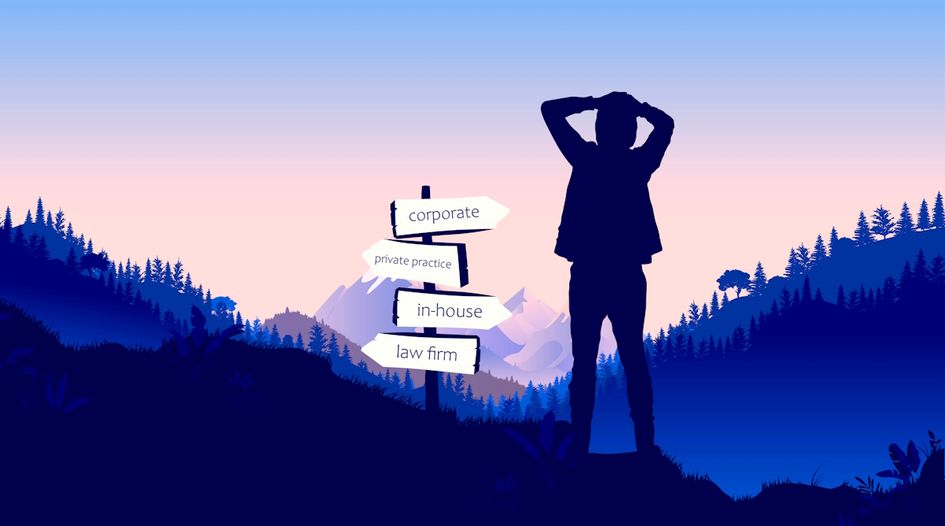
Former leader at FIFA reveals reasons for recent move to Abion
Blog
Okategoriserad
Trademark Management
English
4 April 2024
Former in-house leader from FIFA talk to WTR about recent move to law firm practices – including what spurred such...